optiMAX Descargar DEMO

Más piezas por plancha y menos horas dibujando desarrollos

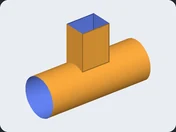
optiMAX acomoda tus piezas DXF en la plancha, genera desarrollos de chapa (injertos en T, curvas, conos, transiciones y helicoides) y exporta el DXF con el orden de corte listo para la mesa plasma. Además trae módulos para cortar tubos, barras y angulares, planificar cortes con guillotina y calcular rejas y portones.

Windows 10 y 11En españolFunciona sin internetDEMO sin vencimiento
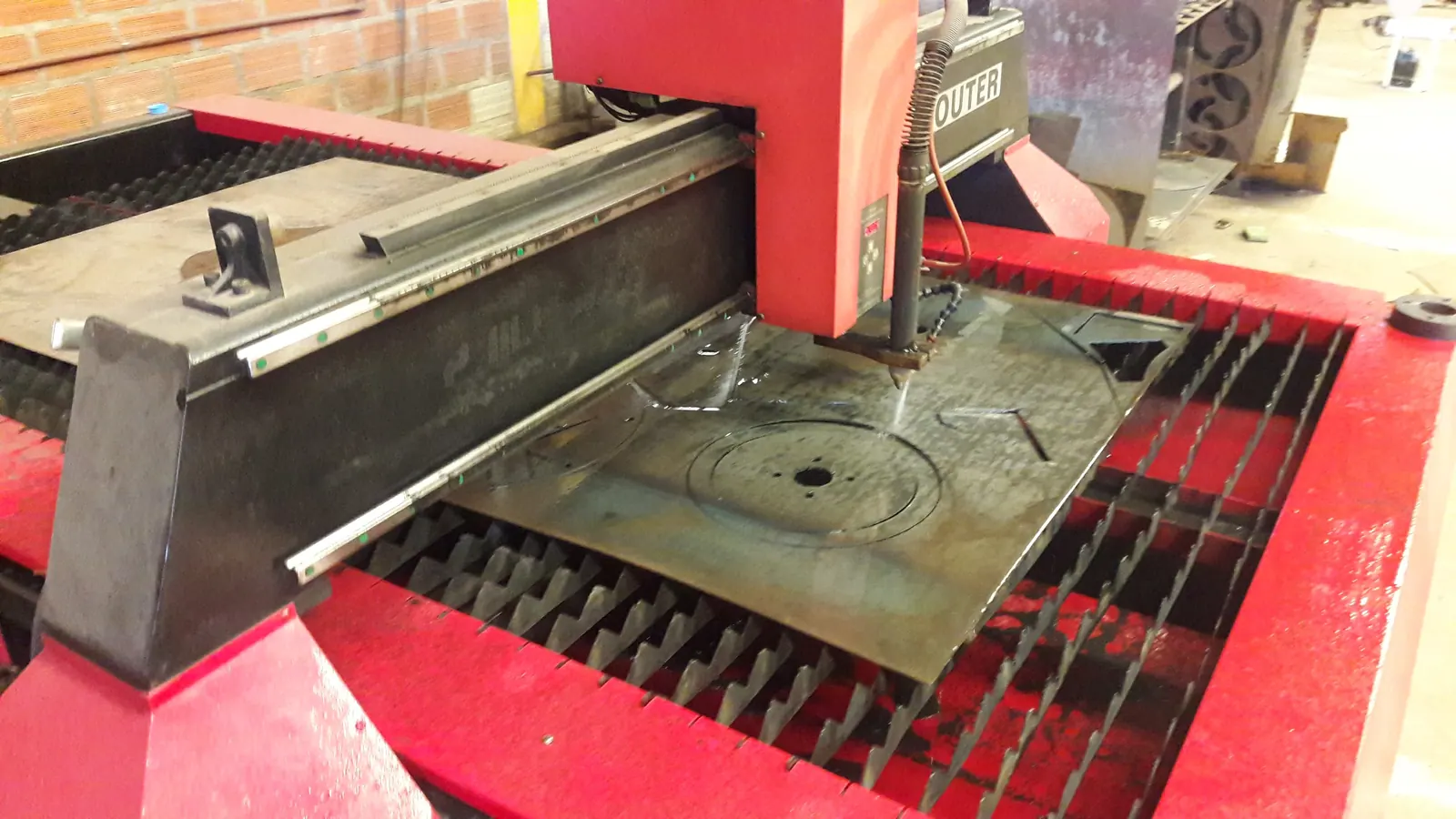
Mesa plasma CNC del taller donde se desarrolla optiMAX, en Santa Cruz de la Sierra, Bolivia.

NUEVODe una foto a DXF

¿Tenés que repetir una pieza y no tenés el plano? Apoyala sobre la hoja de calibración, sacale una foto y optiMAX te da el contorno medido, listo para el nesting.

  1. 1La pieza

    Cualquier pieza de chapa, aunque no tengas el dibujo.

  2. 2La foto

    Imprimí la hoja de calibración (Carta, A4 o A3), apoyá la pieza y sacá la foto desde arriba con el celular.

  3. 3El DXF

    optiMAX detecta rectas, arcos y círculos y te da las medidas. Ajustás el contorno si hace falta y lo agregás al nesting o lo exportás en DXF.

DEMODetectar, medir y editar PROAgregar al nesting y exportar el DXF
Mismo resultado

Probado en el taller con lotes reales de piezas irregulares: optiMAX usa la misma cantidad de planchas y deja prácticamente el mismo sobrante que el software comercial de nesting que usamos. Y en el mismo programa tenés desarrollos de chapa, corte de barras, guillotina y presupuesto.

Todo el trabajo de corte en un solo programa

Pensado para talleres que cortan chapa con plasma CNC y también trabajan con angulares, tubos y cizalla. Tocá cualquier captura para verla en grande.

Nesting por forma real DEMO y PRO

Cargás tus DXF, indicás cantidades y la medida de la plancha. optiMAX prueba decenas de órdenes de colocación en paralelo y se queda con el que usa menos planchas y deja el sobrante más aprovechable.

  • Piezas irregulares, con agujeros y piezas chicas dentro de los agujeros
  • Importa un DXF con muchas piezas y agrupa las iguales
  • Rotación desde 90° hasta libre cada 5°
  • Orden de corte optimizado: agujeros primero y mínimo recorrido en vacío
  • Verifica cada DXF exportado contra la distribución, pieza por pieza
Desarrollos de chapa PRO

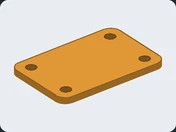
Completás las medidas y la pieza desarrollada entra directo al nesting. Ves la vista previa antes de agregarla y la podés reeditar después.

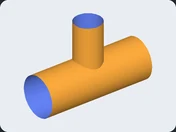
  • Injertos en T a cualquier ángulo y con excentricidad
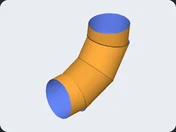
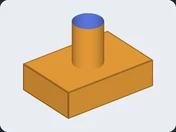
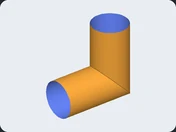
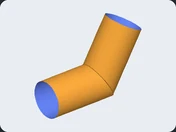
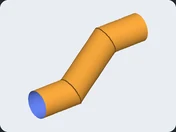
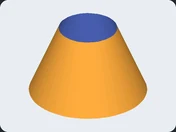
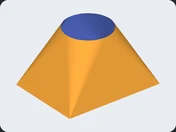
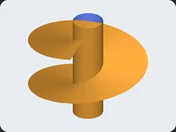
  • Curvas redondas y rectangulares, conos, transiciones y helicoides
  • Agujero en la chapa del caño principal incluido
  • Plano de armado en PDF con marcas y líneas de plegado

Barras, tubos y angulares DEMO hasta 5 piezas PRO

Optimiza el corte de perfiles en barras de largo fijo. Pegás la lista desde Excel y obtenés cuántas barras comprar y cómo cortar cada una.

  • Largo de barra y ancho de corte a elección
  • Lista de corte en PDF con la medida de cada tramo
  • Precio por pieza según el costo de la barra

Guillotina (cizalla) DEMO hasta 5 piezas PRO

Para rectángulos que cortás con cizalla: cortes de lado a lado, como trabaja la máquina, respetando el largo máximo de corte.

  • Cortes numerados en el orden en que se hacen
  • Plan de cortes en PDF para llevar a la máquina

Rejas y portones Reja en DEMO Portones PRO

Ponés el ancho y el alto del portón o la reja, elegís los perfiles y el relleno, y te arma el plano con todas las medidas, la lista de corte con cada pieza marcada y cuántas barras comprar de cada perfil.

  • Reja, portón batiente de 1 y 2 hojas y portón corredizo
  • Relleno vertical, horizontal, diagonal, rombos, cuadrícula, cruz o chapa ciega
  • Cortes a 45° con croquis y marcas por color en el plano
  • Peso, metros de soldadura y m² de pintura
  • Perfiles en milímetros o pulgadas
  • Plano con medidas en PDF, exportación a DXF y copia para Excel (PRO)
  • En la DEMO: reja de ventana de hasta 1.500 × 1.000 mm

Costos y presupuesto PRO

Con el precio de la chapa y los datos de tu máquina calcula metros de corte, perforaciones, tiempo estimado y costo de cada pieza.

  • Descuenta el sobrante que se puede reutilizar
  • Presupuesto en PDF interno o versión para el cliente
  • Moneda y datos de tu empresa configurables

Catálogo de piezas

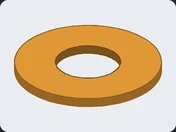
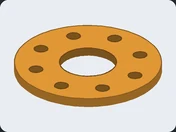
Las formas básicas y la curva redonda por sectores vienen en la DEMO. El resto de los desarrollos es parte de la PRO.

Las medidas se cargan como diámetros y secciones exteriores; el desarrollo se calcula sobre el espesor neutro de la chapa. Las líneas de plegado llevan muescas en V opcionales y van al plano PDF, nunca al DXF de corte.

Hecho en un taller que corta todos los días

optiMAX nació para resolver el corte de nuestras propias máquinas de chapa y angulares. Cada función se pensó con un problema real de la mesa plasma.

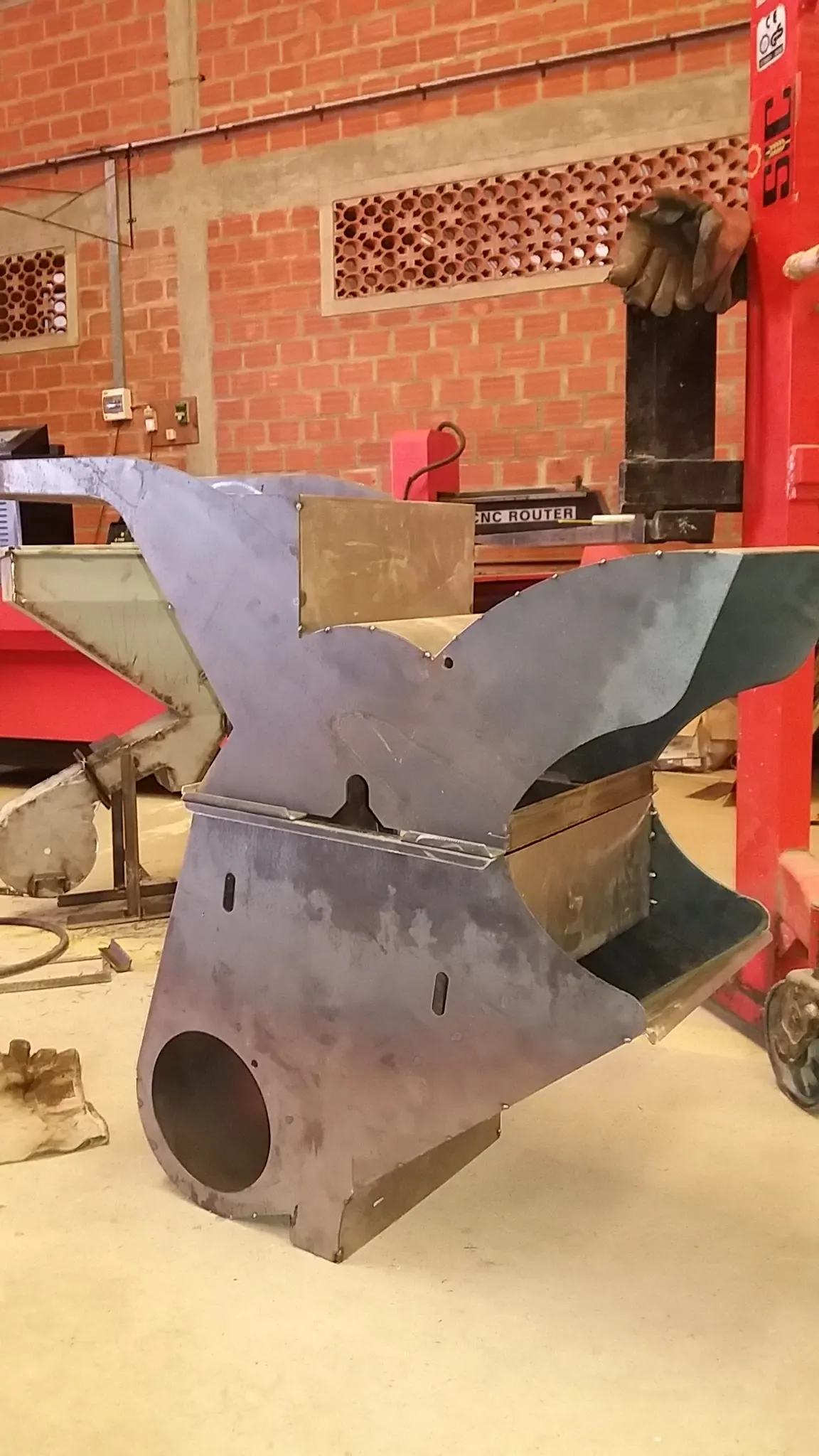
Pieza de chapa cortada con plasma y armada en el taller
Pieza cortada y armada
Plancha recién cortada sobre la mesa plasma
Plancha recién cortada
Corte en curso
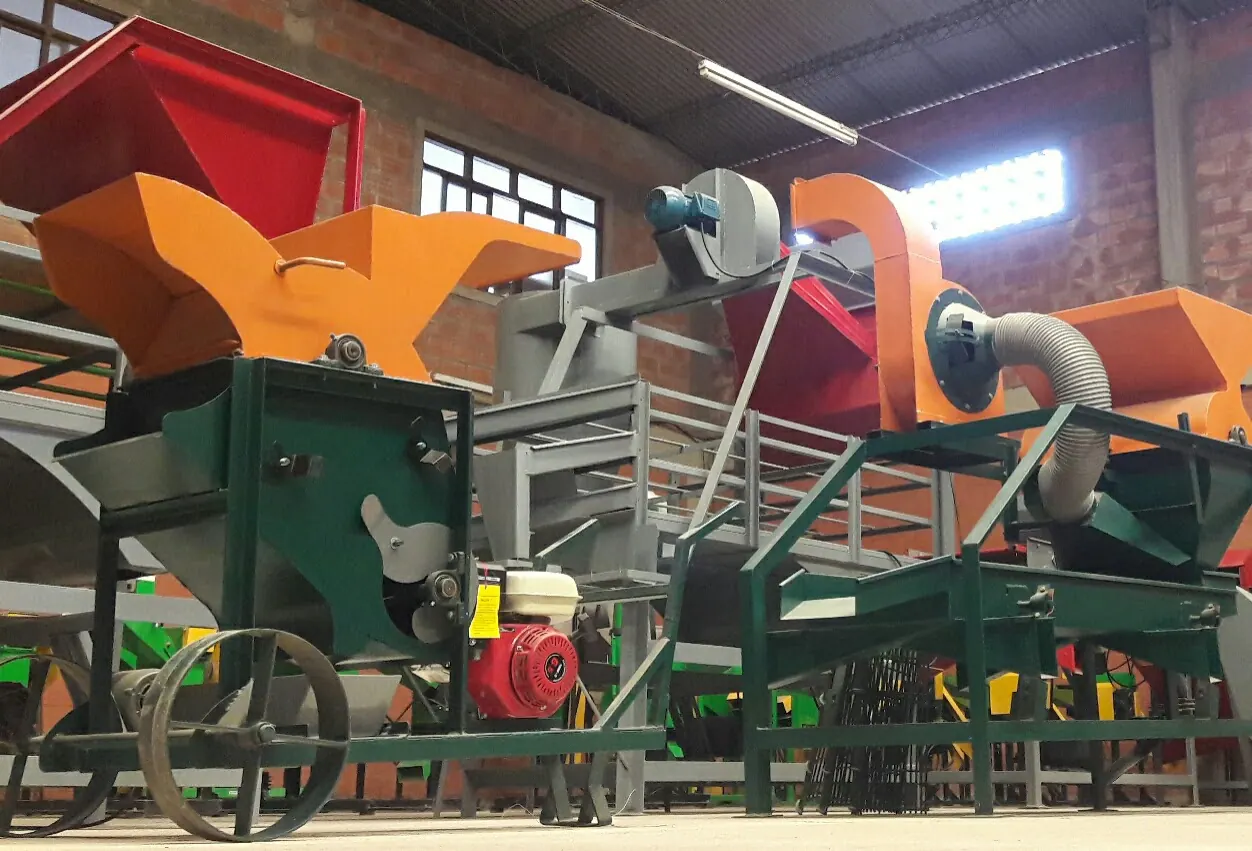
Máquinas agrícolas de chapa terminadas en el taller
Máquinas terminadas
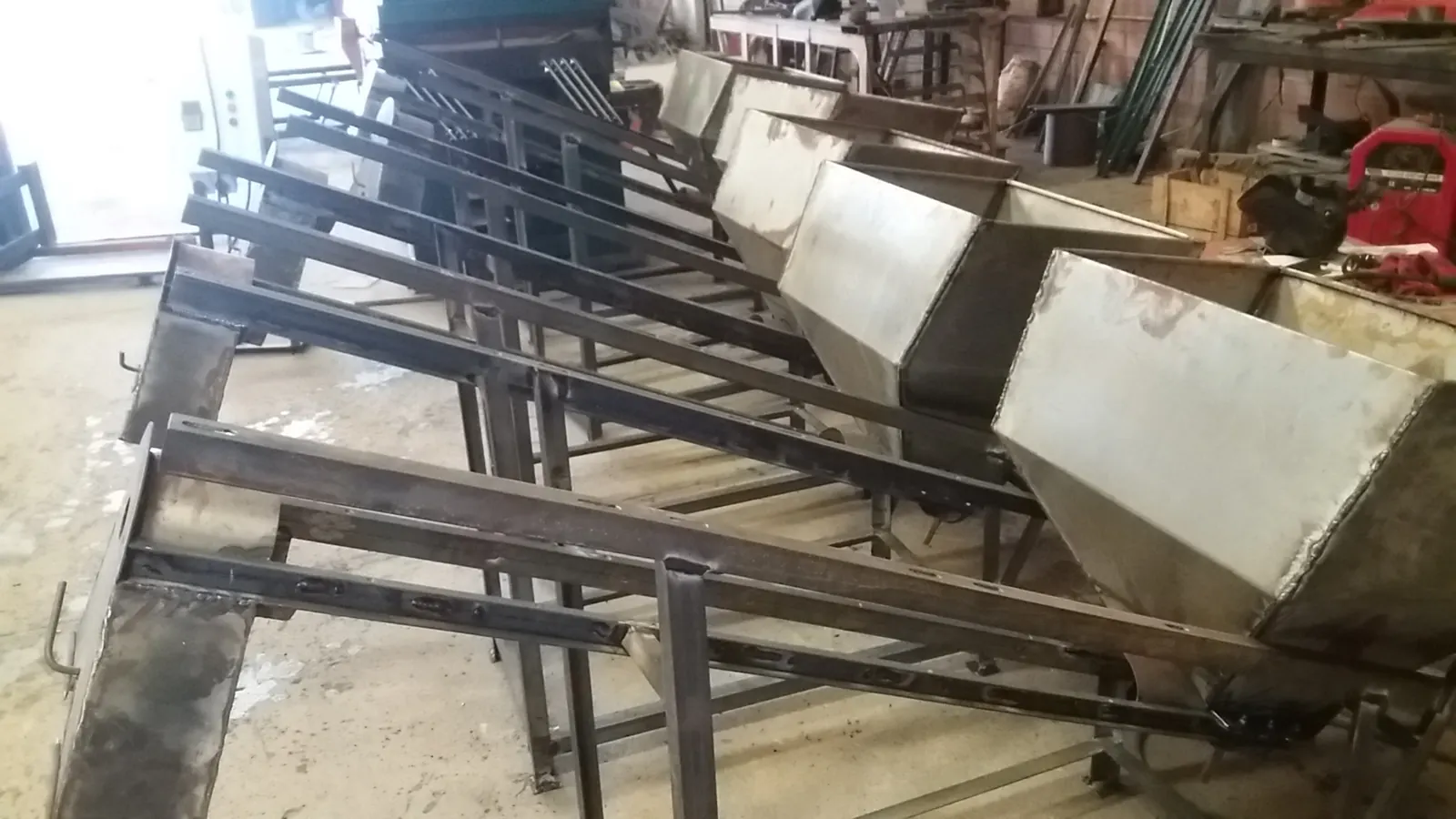
Tolvas de chapa en fabricación
Tolvas en fabricación

DEMO y PRO

La DEMO no vence y ya hace el nesting completo. La PRO suma los desarrollos, los portones, los costos, los proyectos y quita los límites de barras, guillotina y rejas.

FunciónDEMOGratisPRO49 USDT o 590 Bs, pago único
Nesting por forma real, DXF con varias piezas y orden de corte optimizadoSíSí
Niveles de cálculoRápido y Normal (hasta 24 órdenes)+ Profundo y Máximo
Exportar el DXF de todas las planchas (R12, con arcos)SíSí
Plano de armado en PDF y pesosSíSí
Costos, tiempo de corte y presupuesto en PDFNoSí
Guardar y abrir proyectosNoSí
Formas básicas y curva redonda por sectoresSíSí
Los otros 10 desarrollos (T, curvas, cono, transición, desvío, helicoide)NoSí
Foto a DXF: detectar, medir y editarSíSí
Foto a DXF: agregar al nesting y exportar el DXFNoSí
Barras, tubos y guillotina: calcular y dibujarHasta 5 piezasSin límite
Barras y guillotina: precio por pieza, PDF y ExcelNoSí
Rejas y portones: plano, lista de corte y barrasReja de ventana hasta 1.500 × 1.000 mmTodos los tipos y medidas
Rejas y portones: DXF, PDF, Excel y costosNoSí
Ajustes del sistemaEdita materiales (sin precio ni velocidad); el resto solo lo veTodo
Actualizaciones gratisSíSí

Requisitos

optiMAX es un programa de escritorio para Windows. Se instala como cualquier programa; no hace falta instalar Python ni nada más.

Sistema
Windows 10 u 11 de 64 bits
Procesador
x64 de 4 núcleos o más recomendado; el cálculo usa varios núcleos a la vez
Memoria
4 GB mínimo, 8 GB recomendado
Disco
Unos 300 MB libres
Pantalla
1366 × 768 o mayor
Archivos
Lee y exporta DXF; detecta si el dibujo está en milímetros o pulgadas

Comprar optiMAX PRO

49 USDTo 590 Bs desde Bolivia. Pago único, una PC.
  1. Instalá la DEMOEn la ventana «Activar optiMAX PRO» aparece el código de tu PC.
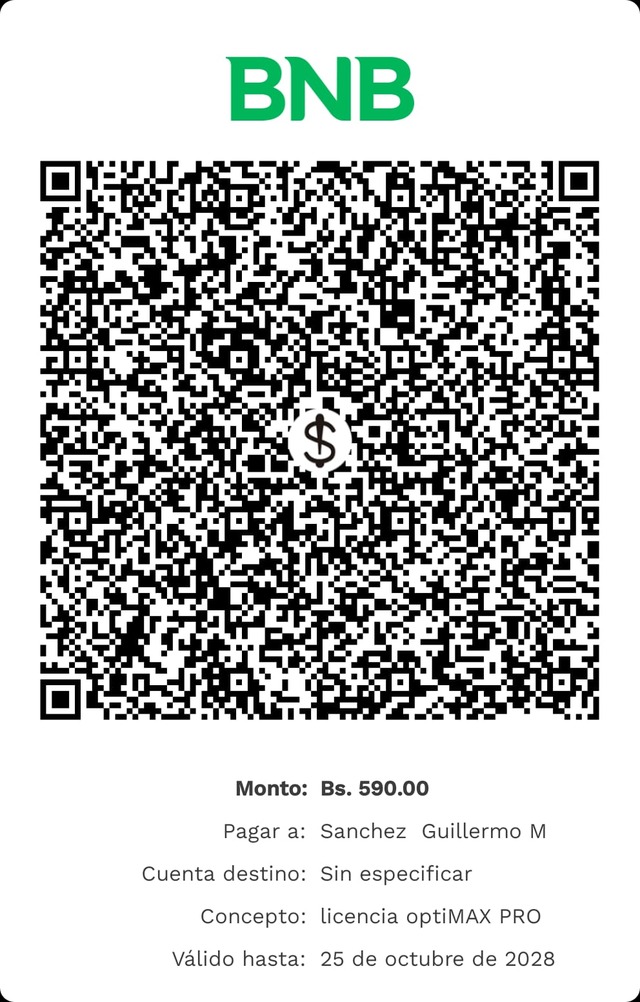
  2. Pagá la licenciaDesde cualquier país, 49 USDT al ID de Binance o por la red BNB Smart Chain (BEP-20). Desde Bolivia, también 590 Bs con el QR del BNB.
  3. Mandanos tus datos y la captura por WhatsAppCompletá tu nombre y el código de tu PC: se arma el mensaje solo y le adjuntás la captura del pago.
  4. Recibí tu clave PROVerificamos el pago y te enviamos la clave para activar en esa PC.

Una licencia, una PC. La clave queda atada al equipo.

Sin devoluciones. Probá la DEMO con tus propios DXF antes de comprar.

ID de Binance
ID de BinanceMonto: 49 USDT

Nombre de la cuenta: GMSoftware

En la app de Binance: Activos → USDT → Enviar → Enviar a usuario de Binance. Pegá el ID y enviá 49 USDT.

Es una transferencia entre cuentas de Binance: llega al instante y sin comisión.

  • Guardá la captura del pago: la vas a mandar por WhatsApp.

WhatsApp de ventas: +591 77626675

¿Dudas antes de comprar? Preguntale a nuestro asistente:

Preguntas frecuentes

¿Tenés otra pregunta? Escribile a nuestro asistente por WhatsApp, contesta al instante.

¿Sirve para mi mesa plasma?

optiMAX exporta un DXF por plancha, solo con las líneas de corte y en el orden optimizado. Ese archivo lo abre el programa de tu mesa (FastCAM u otro), que agrega entradas, compensación y velocidad como siempre. En el taller lo usamos con FastCAM.

¿Windows muestra un aviso de seguridad al instalar?

Es un control habitual de Windows al instalar. Tocá «Más información» y después «Ejecutar de todas formas». optiMAX está verificado con 69 antivirus, sin ninguna detección. En Windows 11 la ventana se ve distinta, pero los botones son los mismos. Si usás Edge y la descarga queda en pausa, tocá «…» sobre la descarga y «Conservar». Descargalo siempre desde optimax.lat.

¿Necesita internet?

No. El programa y la activación de la PRO funcionan sin conexión.

¿La DEMO tiene vencimiento?

No. Podés usarla todo el tiempo que quieras, con los límites de la tabla DEMO y PRO.

¿Puedo usar la licencia en dos computadoras?

No. Cada clave sirve para una PC. Para otra computadora hace falta otra licencia.

¿Puedo pagar de otra forma?

Desde cualquier país, 49 USDT al ID de Binance (entre cuentas de Binance) o por la red BNB Smart Chain (BEP-20) desde cualquier billetera o exchange. Desde Bolivia, también 590 Bs con el QR del Banco Nacional de Bolivia. Por ahora no hay otras formas de pago.

Consultas

Tu descarga empezó

Para instalar, abrí el archivo descargado.

¿Windows muestra un aviso de seguridad? Es un control habitual de Windows al instalar. Tocá «Más información» y después «Ejecutar de todas formas». optiMAX está verificado con 69 antivirus, sin ninguna detección.

  1. Ventana «Windows protegió su PC» con «Más información» marcado
    1Tocá «Más información»
  2. Ventana «Windows protegió su PC» con «Ejecutar de todas formas» marcado
    2Tocá «Ejecutar de todas formas»
  3. 3Si Windows pregunta si permitís que la aplicación haga cambios, tocá «Sí». En el instalador de optiMAX aceptá las condiciones de uso y seguí con «Siguiente» hasta «Instalar».

En Windows 11 la ventana se ve distinta, pero los botones son los mismos.

¿Usás Edge y la descarga quedó en pausa? Tocá «…» sobre la descarga y «Conservar».

¿Por qué Windows pide confirmar?

Windows pide una confirmación extra con los programas que no tienen un certificado de firma digital de pago, y optiMAX se distribuye sin ese certificado. El instalador es el que publica GMSoftware en su repositorio oficial de GitHub: descargalo siempre desde optimax.lat.